
Cari amici e colleghi della pubblica amministrazione, quante volte vi siete sentiti sopraffatti da tabelle e formule complicate, desiderando che Excel fosse meno un rompicapo e più un alleato fidato?

Capisco benissimo quella sensazione di frustrazione, l’ho provata anch’io in prima persona! Anni fa, mi ritrovavo a lottare con fogli di calcolo infiniti e scadenze imminenti, proprio come molti di voi.
Ma sapete, ho scoperto che con i giusti trucchi, questo potente strumento può davvero trasformare il vostro modo di lavorare, rendendo ogni giornata in ufficio molto più semplice e produttiva.
Oggi, in un’era in cui la digitalizzazione è la parola d’ordine e l’efficienza è più che mai fondamentale per la nostra pubblica amministrazione, essere maestri di Excel non è solo un vantaggio, è una vera e propria necessità.
Non parliamo solo di formule arcane, ma di piccoli, geniali trucchetti che possono farvi risparmiare ore di lavoro, ridurre lo stress a livelli impensabili e persino farvi apparire come dei veri maghi della gestione dati.
Ho visto colleghi trasformare completamente il loro modo di operare, da impiegati sommersi dai numeri a veri esperti, semplicemente applicando alcune delle strategie che sto per condividerli.
È arrivato il momento di smettere di combattere con Excel e iniziare a farlo lavorare *per voi*, ottimizzando ogni processo e liberando tempo prezioso per ciò che conta davvero.
È fondamentale rimanere aggiornati sulle funzionalità più recenti e sui modi più smart per utilizzarle, non solo per semplificare la vostra vita lavorativa, ma anche per posizionarvi un passo avanti nell’evoluzione del settore pubblico, dove la gestione intelligente delle informazioni sarà sempre più la chiave del successo e dello sviluppo professionale.
Pronti a scoprire tutti i segreti per diventare veri esperti e rendere la vostra routine in ufficio un gioco da ragazzi? Vediamo insieme come fare!
Svelare i segreti delle tabelle pivot: il tuo miglior alleato nell’analisi dati
Cari amici, quante volte vi siete trovati di fronte a montagne di dati e l’idea di analizzarli manualmente vi ha fatto venire il mal di testa? Io, personalmente, ricordo giornate intere passate a filtrare, sommare e contare, sentendomi come un detective senza gli strumenti giusti. Poi, ho scoperto il potere delle tabelle pivot. E credetemi, è stata una vera e propria rivoluzione nel mio modo di lavorare e, ne sono certa, lo sarà anche per voi! Imparare a usarle significa trasformare una mole di numeri in informazioni chiare e significative in pochi clic. Non stiamo parlando di una funzionalità nascosta per gli esperti di statistica, ma di uno strumento incredibilmente intuitivo che, una volta compreso il meccanismo di base, vi aprirà un mondo di possibilità. Vi assicuro che, dopo averle padroneggiate, vi chiederete come abbiate fatto a vivere senza. Pensate a un report mensile che prima richiedeva ore di lavoro certosino: con le pivot, potreste ridurlo a pochi minuti, liberando tempo prezioso per attività più strategiche o, perché no, per quella meritata pausa caffè. La chiave è capire come trascinare i campi giusti nelle aree “Righe”, “Colonne”, “Valori” e “Filtri”. È un po’ come costruire un Lego: una volta che si capisce dove mettere i pezzi, si possono creare infinite strutture. E la soddisfazione di presentare dati complessi in modo semplice e chiaro è impagabile, ve lo garantisco!
Analizzare grandi volumi di dati senza impazzire
Una delle gioie più grandi che le tabelle pivot mi hanno regalato è la capacità di digerire dataset enormi senza sudare sette camicie. Ricordo un progetto in cui dovevamo analizzare centinaia di migliaia di righe di dati sulle spese pubbliche locali: senza le pivot, sarebbe stato un incubo. Invece, con pochi passaggi, sono riuscita a raggruppare le spese per regione, per tipologia di servizio, per anno, e persino a calcolare medie e percentuali in un batter d’occhio. È come avere un assistente personale superveloce che mastica tutti i numeri per te. La bellezza sta nel fatto che puoi cambiare prospettiva in qualsiasi momento: vuoi vedere solo le spese per la sanità in Lombardia? Un clic ed è fatto. Vuoi confrontare le spese per l’istruzione tra il 2022 e il 2023? Ancora un clic. Questa flessibilità non solo rende l’analisi più rapida, ma ti permette anche di esplorare i dati in modi che forse non avevi nemmeno immaginato, scoprendo tendenze e anomalie che altrimenti sarebbero rimaste nascoste. Ed è proprio qui che si vede il vero valore aggiunto: non solo velocità, ma intelligenza nell’analisi.
Personalizzare i report e stupire i colleghi
Personalmente, ho sempre creduto che presentare i dati in modo chiaro e accattivante sia tanto importante quanto l’analisi stessa. Le tabelle pivot ti permettono di fare proprio questo. Non solo puoi organizzare i dati come meglio credi, ma puoi anche formattarli, aggiungere filtri, creare subtotali e totali generali, e persino collegarli a grafici dinamici che si aggiornano automaticamente. Immaginate la scena: siete a una riunione, il vostro dirigente vi chiede un’informazione specifica su un determinato dato, e voi, con un paio di clic, mostrate il report aggiornato in tempo reale. Ho visto gli occhi dei miei colleghi sgranarsi per la sorpresa e l’ammirazione! Non è solo una questione di efficienza, è anche una questione di immagine professionale. Dimostra proattività, competenza e una profonda comprensione degli strumenti a disposizione. E poi, diciamocelo, è anche divertente “giocare” con i dati e vederli prendere forma in report sempre più belli e leggibili. Un piccolo consiglio: provate a usare la “Segmentazione dati” (Slicer) per filtri interattivi, renderà i vostri report ancora più user-friendly e professionali.
Formule magiche che ti cambiano la vita: non solo SOMMA e MEDIA!
Amici, quando ho iniziato la mia carriera, conoscevo a malapena SOMMA e MEDIA, e pensavo che Excel fosse solo quello. Ero un po’ come un bambino con un supercomputer che usa solo il blocco note! Ma poi, un po’ per necessità, un po’ per curiosità, ho iniziato a esplorare il mondo delle formule avanzate e, credetemi, è stato come scoprire un tesoro nascosto. Esistono formule che non solo calcolano, ma cercano, confrontano, analizzano e automatizzano processi complessi in modi che prima avrei creduto impossibili. Ricordo ancora la prima volta che ho usato CERCA.VERT con successo: è stata un’epifania! Mi ha fatto risparmiare ore di lavoro manuale, che prima spendevo a confrontare fogli di calcolo giganti riga per riga. E non parlo solo di formule complicate da guru dell’informatica; parlo di strumenti pratici, accessibili a tutti, che una volta imparati, diventano dei veri e propri superpoteri. Non abbiate paura di sperimentare e di cercare tutorial: il web è pieno di risorse. Vi assicuro che investire un po’ di tempo per imparare queste “magie” vi ripagherà con gli interessi, trasformando la vostra routine lavorativa da faticosa a sorprendentemente semplice.
CERCA.VERT e CERCA.X: trovare l’ago nel pagliaio in un attimo
Quanti di voi si sono trovati a dover incrociare dati tra due tabelle diverse? Magari un elenco di dipendenti con i loro stipendi e un altro elenco con i progetti a cui sono assegnati, e dover associare manualmente ogni dipendente al suo progetto. Io l’ho fatto, e so quanto sia frustrante e soggetto a errori. Ed è qui che entrano in gioco formule come CERCA.VERT (o, per i più fortunati con versioni recenti, CERCA.X, che è ancora più potente!). Queste formule sono come un detective privato per i tuoi dati: gli dici cosa cercare (il nome del dipendente, ad esempio), dove cercarlo (nella tabella dei progetti) e cosa deve riportarti indietro (il nome del progetto). In un attimo, hai il risultato. È una cosa che, a pensarci, mi emoziona ancora per la sua semplicità e la sua efficacia. Personalmente, ho usato CERCA.VERT per abbinare codici fiscali a dati anagrafici, per trovare informazioni specifiche in registri di protocollo, per aggiornare automaticamente elenchi. La sua versatilità è incredibile. Ricordo di aver lavorato su un database di fornitori e di aver dovuto recuperare la partita IVA di ognuno da un elenco esterno. Con CERCA.VERT, in pochi minuti ho popolato migliaia di celle, evitando giorni di copia-incolla manuale. È stato un momento di pura gioia professionale.
SE e le sue sorelle logiche: automatizzare le decisioni
Immaginate di dover categorizzare automaticamente una serie di pratiche: “urgente” se la scadenza è entro 7 giorni, “prioritaria” se entro 30, e “standard” altrimenti. Fare questo manualmente per centinaia di pratiche è impensabile. Ma con la funzione SE, tutto diventa un gioco da ragazzi. La formula SE è la base per prendere decisioni all’interno di Excel: “SE” una condizione è vera, fai questo; altrimenti, fai quest’altro. E non finisce qui! Con funzioni come E, O, e SE.ERRORE, potete costruire logiche molto più complesse. “SE E” ti permette di specificare più condizioni che devono essere tutte vere; “SE O” richiede che almeno una delle condizioni sia vera. E SE.ERRORE è un salvavita per gestire quegli spiacevoli errori #N/D che a volte compaiono. L’ho usata in innumerevoli occasioni per automatizzare assegnazioni, per calcolare bonus basati su più criteri di performance, per validare dati inseriti in un modulo. Mi ha permesso di trasformare fogli di calcolo statici in strumenti dinamici che reagiscono ai dati inseriti. È come insegnare a Excel a pensare in modo logico, ed è una sensazione davvero appagante vedere il software fare il lavoro pesante al posto tuo. È uno di quei trucchi che, una volta imparato, ti fa sentire un vero mago della produttività.
| Formula Excel | Descrizione | Esempio di Utilizzo nell’Amministrazione Pubblica |
|---|---|---|
| CERCA.VERT / CERCA.X | Cerca un valore in una colonna e restituisce un valore corrispondente da un’altra colonna. | Associare il codice fiscale di un cittadino ai suoi dati anagrafici completi presenti in un altro elenco o database. |
| SE | Esegue un test logico e restituisce un valore se la condizione è vera, un altro se è falsa. | Classificare le pratiche come “Approvate” o “In Sospeso” in base al raggiungimento di determinati criteri. |
| SOMMA.SE / SOMMA.PIÙ.SE | Somma valori in un intervallo che soddisfano uno o più criteri specificati. | Calcolare il totale delle spese per un dipartimento specifico o per un determinato progetto. |
| CONTA.SE / CONTA.PIÙ.SE | Conta le celle in un intervallo che soddisfano uno o più criteri specificati. | Determinare il numero di richieste per un servizio specifico ricevute in un dato mese. |
| CONCATENA / CONCAT | Unisce più stringhe di testo in un’unica stringa. | Creare codici identificativi unici o indirizzi completi unendo dati da celle diverse. |
Pulizia e organizzazione dati: la base per un lavoro impeccabile
Cari colleghi, la verità è che anche la formula più complessa o la tabella pivot più sofisticata non valgono nulla se i dati su cui si basano sono un pasticcio. Ho imparato, a mie spese, che dedicare tempo alla pulizia e all’organizzazione dei dati all’inizio di ogni progetto è un investimento che ripaga centuplicato. Ricordo un’occasione in cui stavo preparando un report importantissimo e mi sono ritrovata con nomi scritti in mille modi diversi (“Rossi Mario”, “rossi mario”, “M. Rossi”), spazi superflui, e duplicati che falsavano tutti i miei calcoli. La frustrazione era enorme! Da quel giorno, ho capito che la “sanificazione” dei dati non è un compito noioso e marginale, ma una fase cruciale che garantisce l’affidabilità e la precisione di tutto il lavoro successivo. Pensate a un chirurgo che opera: non inizierebbe mai senza sterilizzare gli strumenti. Per noi, in Excel, pulire i dati è la nostra sterilizzazione. È un processo che mi ha permesso non solo di evitare errori imbarazzanti, ma anche di presentare report sempre impeccabili e coerenti, guadagnandomi la fiducia dei miei superiori e la stima dei colleghi. È un piccolo sforzo iniziale che vi farà risparmiare un’infinità di problemi a valle.
Rimuovere duplicati e spazi superflui: un trucco da professionista
Tra i trucchi di pulizia dati che considero veri e propri “must-have” c’è senza dubbio la rimozione dei duplicati e degli spazi superflui. Quante volte vi è capitato di incollare dati da fonti diverse e ritrovarvi con la stessa riga ripetuta più volte o con celle piene di spazi indesiderati all’inizio o alla fine del testo? Queste piccole imperfezioni possono mandare in tilt le vostre formule e i vostri filtri. Personalmente, ho scoperto la funzione “Rimuovi duplicati” nel menu “Dati” e mi ha cambiato la vita! Basta selezionare la colonna (o le colonne) e il gioco è fatto. E per gli spazi? La funzione “ANNULLA.SPAZI” è una vera magia. In un attimo, ripulisce tutte le celle da quegli spazi insidiosi che spesso non si vedono ma creano tanti problemi. Ricordo di aver dovuto consolidare un elenco di iscritti a un concorso pubblico: c’erano centinaia di nomi e codici fiscali, molti dei quali duplicati o con errori di battitura. Grazie a queste semplici funzioni, sono riuscita a creare un elenco pulito e affidabile in una frazione del tempo che avrei impiegato manualmente. È un gesto piccolo, ma con un impatto enorme sulla qualità del vostro lavoro.
Formattazione condizionale: fare in modo che i dati parlino da soli
La formattazione condizionale è uno di quegli strumenti che non solo migliora l’aspetto dei vostri fogli di calcolo, ma ne aumenta esponenzialmente la leggibilità e l’impatto visivo. È come dare una voce ai vostri dati. Personalmente, la uso costantemente per evidenziare le informazioni più importanti a colpo d’occhio. Immaginate di avere una tabella con le scadenze delle pratiche: potete impostare una regola che colora di rosso le scadenze imminenti, di giallo quelle a medio termine e di verde quelle lontane. Oppure, potete evidenziare i valori al di sopra o al di sotto di una certa soglia, o identificare rapidamente i valori duplicati. La prima volta che l’ho applicata a un report sulla gestione delle risorse umane, dove dovevamo tenere traccia dei giorni di ferie e permessi, i miei colleghi sono rimasti a bocca aperta. Improvvisamente, era chiaro a tutti chi aveva più giorni residui e chi meno, senza dover scandagliare ogni singola cella. Non è solo estetica; è una questione di efficienza comunicativa. Permette a chiunque guardi il vostro foglio di calcolo di cogliere immediatamente i punti chiave, rendendo le discussioni più produttive e le decisioni più rapide e informate. È un modo intelligente per far emergere i pattern e le anomalie che altrimenti resterebbero celate tra i numeri.
Macro e automazione: quando Excel lavora per te, davvero!
C’è un momento nella vita di ogni utente Excel in cui si passa dall’essere un semplice “utilizzatore” a un “creatore di soluzioni”, ed è quando si scoprono le macro. Amici, le macro sono la vera magia di Excel. Sono come registrare una serie di passaggi che fate regolarmente e poi farli eseguire automaticamente con un solo clic. Ricordo di essere stato sommerso da un compito ripetitivo ogni settimana: scaricare un report, riorganizzare le colonne, applicare filtri specifici, formattare il tutto e stamparlo. Ogni volta, mezz’ora buona della mia giornata se ne andava. Poi, un collega mi ha introdotto al registratore di macro, e la mia vita lavorativa è cambiata per sempre. Ho registrato tutti i passaggi una volta, e da quel momento, ogni settimana, cliccavo un pulsante e il lavoro veniva fatto in pochi secondi. La sensazione di vedere Excel fare il lavoro pesante al posto mio è stata liberatoria, quasi incredibile. Non pensate che sia roba da programmatori esperti; iniziare con il registratore di macro è sorprendentemente facile e intuitivo. Vi garantisco che non appena automatizzerete il vostro primo compito ripetitivo, vi sentirete dei veri e propri geni della produttività, e non vorrete più tornare indietro. È la definizione stessa di “far lavorare la tecnologia per voi”.
Registrare una macro: i tuoi primi passi verso l’automazione
Il registratore di macro è il vostro migliore amico quando si tratta di fare i primi passi nell’automazione. Non dovete sapere nulla di codice VBA (Visual Basic for Applications); basta sapere quali azioni volete che Excel ripeta. Per me, la chiave è stata pensare a tutti quei piccoli compiti che eseguivo quasi ogni giorno e che erano sempre uguali: aggiungere una riga di totali, copiare dati da un foglio all’altro, applicare un certo stile di formattazione. Ho aperto il registratore (si trova nella scheda “Sviluppo”, che a volte va abilitata dalle opzioni di Excel, ma è un attimo), ho eseguito i passaggi desiderati e poi ho fermato la registrazione. Excel ha fatto il resto, scrivendo il codice per me. Poi, ho assegnato quella macro a un pulsante sul mio foglio di lavoro o sulla barra di accesso rapido, e voilà! La magia era fatta. Ricordo la soddisfazione di mostrare ai miei colleghi come, con un semplice clic, il mio report si formava automaticamente. Non solo mi ha fatto risparmiare tempo, ma ha anche ridotto drasticamente la possibilità di errori manuali. È un ottimo punto di partenza per chiunque voglia esplorare il mondo dell’automazione senza la paura di dover imparare un nuovo linguaggio di programmazione. Provare per credere!
Piccoli script che risolvono grandi problemi
Una volta che avrete preso confidenza con il registratore di macro, potreste sentirvi pronti a spingervi un po’ oltre e a modificare leggermente il codice VBA generato, o a scrivere piccole macro da zero. E qui, amici, si apre un universo di possibilità. Personalmente, ho iniziato con semplici modifiche per rendere le mie macro più flessibili, ad esempio per far sì che funzionassero indipendentemente dalla selezione corrente o che chiedessero un input all’utente. Ho anche imparato a creare script che esportano dati in formati specifici, che inviano email con allegati basati su certi criteri, o che aggiornano automaticamente collegamenti a dati esterni. Questi “piccoli script” possono risolvere problemi che prima sembravano insormontabili e che richiedevano ore di lavoro manuale. Ad esempio, ho scritto una macro che, al click di un pulsante, compila automaticamente un modello di documento con i dati prelevati dal foglio Excel, risparmiando un’infinità di tempo nella creazione di lettere o certificati. La curva di apprendimento non è ripida come si potrebbe pensare, e le risorse online sono infinite. Non c’è bisogno di diventare un programmatore esperto; anche poche righe di codice possono fare una differenza enorme. La gioia di vedere il computer eseguire esattamente ciò che gli hai “insegnato” è una sensazione di potere e soddisfazione che vi auguro di provare.
Grafici che parlano chiaro: presentare i dati con impatto
Diciamocelo, una tabella piena di numeri, per quanto ben organizzata, può essere difficile da digerire. Ma un grafico ben fatto? Quello cattura l’attenzione, racconta una storia e rende immediatamente comprensibili anche i dati più complessi. Personalmente, ho sempre creduto nel potere della visualizzazione dei dati, specialmente nel nostro ambiente di lavoro, dove spesso dobbiamo presentare informazioni importanti a colleghi e dirigenti che non hanno il tempo di analizzare ogni singola cifra. Un grafico efficace è un ponte tra i numeri e la comprensione. Ricordo di aver trasformato un lungo report trimestrale sulle performance del mio ufficio, che prima era una sequenza infinita di tabelle, in una presentazione snella e visivamente accattivante grazie all’uso sapiente dei grafici. L’impatto è stato immediato: la discussione è stata più focalizzata, le decisioni più rapide e, lo ammetto, ho ricevuto anche complimenti per la chiarezza della mia esposizione. Non si tratta solo di estetica, ma di efficacia comunicativa. Imparare a scegliere il grafico giusto per ogni tipo di dato e a personalizzarlo per renderlo chiaro e persuasivo è una competenza fondamentale che vi distinguerà e renderà le vostre presentazioni indimenticabili.
Scegliere il grafico giusto per ogni situazione
Non tutti i grafici sono uguali, e scegliere quello sbagliato può confondere più che chiarire. Io ho imparato che la chiave è capire cosa si vuole comunicare. Volete mostrare una tendenza nel tempo? Un grafico a linee è perfetto. Volete confrontare categorie diverse? Un grafico a barre o a colonne funziona alla grande. Volete rappresentare le parti di un tutto? Un grafico a torta (con moderazione, eh!) può essere utile. Se dovete mostrare una correlazione tra due variabili, uno a dispersione è l’ideale. Ricordo un progetto in cui dovevo presentare l’andamento delle richieste di servizio negli ultimi cinque anni. Inizialmente, avevo pensato a una semplice tabella, ma poi ho optato per un grafico a linee: l’andamento crescente era immediatamente evidente, senza bisogno di spiegazioni complesse. Oppure, per illustrare la ripartizione del budget tra i vari settori, un grafico a barre raggruppate ha reso chiaro quali settori ricevevano più fondi e quali meno. La bellezza di Excel è che ti offre una vasta gamma di opzioni, e con un po’ di pratica, imparerete a selezionare lo strumento visivo più adatto per far brillare i vostri dati. È un po’ come un artista che sceglie il pennello giusto per il suo quadro: il risultato finale dipende molto dalla scelta iniziale.
Personalizzare per una chiarezza cristallina
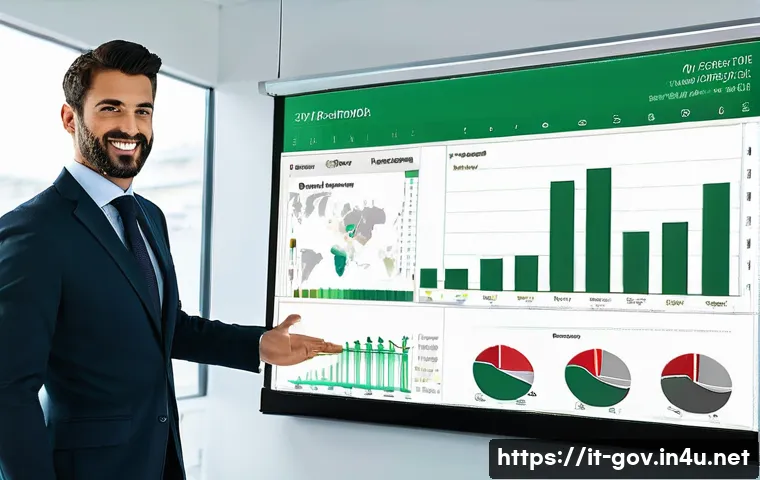
Una volta scelto il tipo di grafico, la personalizzazione è fondamentale per renderlo veramente efficace. Un grafico di default di Excel è un buon punto di partenza, ma spesso ha bisogno di un “tocco personale” per massimizzare la sua chiarezza e il suo impatto. Io mi concentro sempre su pochi ma essenziali dettagli: un titolo chiaro e conciso che spieghi immediatamente di cosa parla il grafico, etichette degli assi ben leggibili e significative, l’eliminazione di elementi superflui che possono distrarre (come griglie troppo dense o legende ridondanti), e l’uso di colori che siano gradevoli e che distinguano chiaramente le diverse serie di dati. Ricordo di aver partecipato a presentazioni in cui i grafici erano un caos di colori e testi illeggibili, rendendo impossibile capire il messaggio. Ho preso spunto da quelle esperienze per affinare la mia capacità di creare grafici puliti ed efficaci. Ad esempio, per un report sui tempi di risposta alle richieste dei cittadini, ho utilizzato solo due colori distinti (verde per “entro i termini”, rosso per “in ritardo”) e un titolo molto diretto, rendendo l’informazione immediatamente comprensibile a tutti, senza ambiguità. Un grafico ben curato non solo comunica meglio, ma trasmette anche un senso di professionalità e attenzione ai dettagli che fa la differenza.
Proteggere i tuoi dati sensibili: sicurezza prima di tutto
Nel nostro lavoro, la gestione di dati sensibili è una responsabilità enorme. Ho imparato, a volte a mie spese, che la sicurezza delle informazioni non è un optional, ma una priorità assoluta. Excel, con tutte le sue potenti funzionalità, offre anche strumenti robusti per proteggere i vostri fogli di calcolo e le informazioni che contengono. Ricordo un periodo in cui lavoravamo su un progetto con dati personali delicati, e la possibilità che qualcuno modificasse accidentalmente (o intenzionalmente!) una formula o un valore cruciale mi teneva sveglio la notte. Fortunatamente, ho scoperto che è relativamente semplice proteggere le celle, i fogli e persino intere cartelle di lavoro con password e permessi specifici. Non si tratta solo di prevenire accessi non autorizzati dall’esterno, ma anche di evitare errori involontari da parte dei colleghi che condividono il file. È un po’ come chiudere a chiave la porta dell’ufficio alla fine della giornata: una misura di sicurezza basilare ma essenziale. Implementare queste piccole ma efficaci protezioni mi ha dato una tranquillità enorme e ha assicurato che l’integrità dei dati su cui lavoravamo fosse sempre garantita. È un aspetto che ogni professionista dell’amministrazione pubblica dovrebbe padroneggiare per lavorare con serenità e responsabilità.
Proteggere fogli e cartelle di lavoro da modifiche indesiderate
Il modo più comune per proteggere i vostri dati in Excel è quello di proteggere i fogli di lavoro e, se necessario, l’intera cartella di lavoro. Io uso regolarmente queste funzioni quando devo condividere file con colleghi che devono solo visualizzare i dati o inserire informazioni in aree specifiche senza alterare formule o impostazioni. Ad esempio, se ho un foglio di calcolo con formule complesse che calcolano il budget, posso proteggere tutte le celle contenenti le formule, lasciando editabili solo quelle in cui i colleghi devono inserire i dati di spesa. Per farlo, si seleziona il foglio, si va su “Revisione” e si clicca su “Proteggi foglio”. Qui, potete scegliere quali azioni consentire agli utenti (selezionare celle bloccate, sbloccate, usare pivot, ecc.) e impostare una password. Per una protezione ancora maggiore, si può proteggere l’intera cartella di lavoro, impedendo che venga spostata, rinominata o aperta senza password. Ricordo di aver preparato un modello di rendicontazione per diversi uffici: proteggendo le sezioni contenenti le formule, ho garantito che tutti i calcoli fossero eseguiti correttamente, indipendentemente dalle modifiche apportate dagli utenti nelle celle di input. È un modo intelligente per mantenere il controllo sull’integrità dei vostri dati, pur consentendo la collaborazione.
Condividere con sicurezza e senza preoccupazioni
Nell’ambiente di lavoro odierno, la collaborazione è fondamentale, e spesso significa condividere file Excel con altri. Ma come fare in modo che la condivisione sia sicura e che nessuno possa modificare accidentalmente (o meno accidentalmente) dati cruciali? Oltre alla protezione del foglio e della cartella, ci sono altri accorgimenti che ho imparato a usare. Ad esempio, è sempre buona pratica creare una “copia per la condivisione” del file originale, o utilizzare OneDrive/SharePoint con permessi di sola lettura per la maggior parte degli utenti. Se è necessaria la modifica, si possono usare le funzionalità di “Revisione” di Excel, che permettono di tracciare tutte le modifiche e di accettarle o rifiutarle. Personalmente, ho trovato molto utile anche la funzione “Contrassegna come finale”, che rende il file di sola lettura e avvisa gli utenti che si tratta della versione definitiva. Per un progetto che coinvolgeva diversi enti, dovevamo scambiarci regolarmente dati sui progressi. Utilizzando una combinazione di protezione del foglio e condivisione con tracciamento delle modifiche, sono riuscito a mantenere un registro chiaro di tutte le revisioni, garantendo che i dati finali fossero sempre accurati e approvati. Questo non solo ha migliorato la sicurezza, ma ha anche aumentato la fiducia tra i vari team coinvolti. La serenità di sapere che i dati sono al sicuro, anche quando condivisi, è impagabile.
Trucchi meno noti ma potentissimi: accelerare ogni operazione
Dopo anni passati a lavorare con Excel, ho scoperto che non sono solo le grandi formule o le macro complesse a fare la differenza, ma anche una serie di piccoli trucchi e scorciatoie, a volte meno noti, che possono accelerare incredibilmente la vostra routine quotidiana. È come avere un arsenale segreto di strumenti che solo i veri “insider” conoscono. Ricordo di essere rimasto a bocca aperta la prima volta che ho visto un collega utilizzare una scorciatoia da tastiera per un’operazione che io facevo ogni giorno con il mouse, impiegando il doppio del tempo. Da quel momento, ho iniziato a cercare attivamente questi “trucchi del mestiere” e devo dire che hanno trasformato il mio modo di interagire con Excel, rendendo ogni sessione di lavoro più fluida e meno faticosa. Non si tratta di imparare a memoria centinaia di scorciatoie, ma di individuare quelle due o tre che usate più spesso e integrarle nel vostro flusso di lavoro. La soddisfazione di completare un compito in pochi secondi, quando prima ci voleva un minuto intero, è una sensazione meravigliosa. Questi piccoli accorgimenti non solo aumentano la vostra produttività, ma vi faranno anche apparire come dei veri esperti, capaci di sfruttare Excel al massimo delle sue potenzialità.
Collegamenti ipertestuali e commenti: navigare e annotare con facilità
Nel mare magnum di un foglio di calcolo complesso, la capacità di navigare rapidamente e di lasciare annotazioni chiare è fondamentale. Personalmente, trovo i collegamenti ipertestuali e i commenti strumenti incredibilmente sottovalutati ma potentissimi. I collegamenti ipertestuali possono portarvi rapidamente a un altro foglio all’interno dello stesso file, a una cella specifica, a un altro documento sul vostro computer o persino a una pagina web. Immaginate di avere un indice nel vostro foglio di calcolo che vi permette di saltare immediatamente al foglio “Rendicontazione Settembre” o al “Dettaglio Spese Personale”. Questo risparmia un’enormità di tempo che altrimenti passereste a scorrere tra i fogli. E i commenti? Sono il vostro alleato segreto per la collaborazione e la memoria. Invece di scrivere note in un file separato, potete aggiungere un commento direttamente a una cella per spiegare una formula complessa, annotare una decisione o fare una domanda a un collega. Io li uso costantemente per spiegare i presupposti di certi calcoli o per segnalare dati che necessitano di verifica. È un modo efficace per mantenere tutte le informazioni rilevanti direttamente nel contesto del dato, rendendo il vostro lavoro più trasparente e facile da comprendere per tutti, incluso il voi stessi del futuro!
Usare la barra di accesso rapido: i tuoi comandi preferiti a portata di clic
La barra di accesso rapido (QAT, Quick Access Toolbar) è un piccolo gioiello che spesso viene ignorato, ma che può fare una differenza enorme nella vostra velocità di lavoro. Si trova in alto, sopra la barra multifunzione, e vi permette di posizionare i comandi che usate più frequentemente, rendendoli accessibili con un solo clic, senza dover navigare tra le schede. Personalmente, ho configurato la mia QAT con comandi come “Incolla valori”, “Formato pennello”, “Rimuovi duplicati”, “Ordina” e “Salva”. Questi sono comandi che uso decine di volte al giorno. Pensate a quanto tempo si risparmia non dovendo andare ogni volta nel menu “Home”, poi “Incolla”, e poi scegliere “Incolla valori”. Sembra poco, ma moltiplicato per tutte le volte che lo fate in una giornata, il risparmio è considerevole. Ricordo un periodo in cui dovevo formattare un sacco di dati importati da un sistema esterno: ogni volta dovevo applicare lo stesso set di comandi. Una volta aggiunti alla QAT, il processo è diventato quasi istantaneo. La bellezza della QAT è che è completamente personalizzabile: potete aggiungere qualsiasi comando vogliate, anche quelli che non sono presenti nella barra multifunzione. Dedicate cinque minuti a configurarla con i vostri strumenti preferiti, e vedrete un incremento notevole nella vostra efficienza. È un piccolo cambiamento con un grande impatto sulla vostra produttività quotidiana.
글을 마치며
Cari amici e lettori appassionati, eccoci giunti alla fine di questo viaggio esplorativo nel mondo di Excel! Spero davvero che queste riflessioni e questi consigli pratici vi siano stati utili per scoprire o riscoprire il potenziale straordinario di questo strumento. Dalle tabelle pivot che trasformano montagne di dati in informazioni preziose, alle formule che risolvono problemi complessi, fino all’automazione che vi libera da compiti ripetitivi, Excel è molto più di un semplice foglio di calcolo: è un vero e proprio superpotere a portata di clic. Ricordate, la chiave è la curiosità e la voglia di sperimentare. Non abbiate paura di “sporcarvi le mani” con i dati, di provare nuove funzioni e di personalizzare il vostro approccio. Ogni piccolo passo vi renderà più efficienti, più sicuri e, in definitiva, più bravi nel vostro lavoro. Sono convinta che, applicando anche solo alcuni di questi suggerimenti, vedrete una differenza tangibile nella vostra produttività quotidiana e, perché no, anche nella soddisfazione personale. Continuate a esplorare, a imparare e a condividere le vostre scoperte. Ci vediamo al prossimo post, sempre con l’obiettivo di rendere la vostra vita lavorativa un po’ più semplice e brillante!
알아두면 쓸모 있는 정보
1. Salvate spesso e fate backup: Sembra banale, ma quante volte vi è capitato di perdere ore di lavoro per un imprevisto? Abbiate l’abitudine di salvare frequentemente (Ctrl+S è il vostro amico!) e di tenere sempre una copia di backup dei vostri file più importanti, magari su un cloud o un’unità esterna. La serenità di sapere che i vostri dati sono al sicuro non ha prezzo, ve lo garantisco. È un piccolo gesto che può evitarvi grandi mal di testa e, in un attimo, recuperare situazioni che sembravano irrimediabili, permettendovi di dormire sonni tranquilli.
2. Esplorate le risorse online: Il web è una miniera d’oro di tutorial, forum e guide gratuite su Excel. Se vi imbattete in un problema o volete imparare una nuova funzione, fate una rapida ricerca. Troverete quasi sempre la soluzione o l’ispirazione. Personalmente, ho imparato moltissimo grazie a blog e video su YouTube. Non sottovalutate mai il potere della comunità online: c’è sempre qualcuno che ha già affrontato il vostro stesso dilemma e ha condiviso la sua esperienza, offrendovi una scorciatoia preziosa per risolvere i vostri problemi o per apprendere nuove abilità con facilità e senza costi.
3. Imparate le scorciatoie da tastiera essenziali: Non dovete conoscerle tutte, ma quelle che usate più di frequente (come Ctrl+C, Ctrl+V, Ctrl+Z, Ctrl+F, Ctrl+Maiusc+Freccia) possono farvi risparmiare un tempo prezioso ogni giorno. Una volta che le avrete integrate nel vostro flusso di lavoro, vi chiederete come abbiate fatto a farne a meno. È un piccolo investimento di memoria che vi ripagherà con una velocità di esecuzione incredibile, rendendo la vostra interazione con Excel molto più fluida e naturale, quasi un’estensione del vostro pensiero.
4. Usate i nomi per gli intervalli: Invece di riferirvi a “A1:B100”, date un nome significativo a un intervallo di celle, come “DatiVendite” o “ElencoDipendenti”. Questo rende le vostre formule molto più leggibili e facili da capire, specialmente quando lavorate con fogli complessi o dovete collaborare con altri. Ho scoperto che, così facendo, si riducono drasticamente gli errori e si migliora la comprensione generale del foglio di calcolo, rendendo la manutenzione e gli aggiornamenti futuri un vero gioco da ragazzi.
5. Sfruttate la validazione dati: Per prevenire errori di inserimento, impostate regole di validazione per le celle. Potete, ad esempio, fare in modo che una cella accetti solo numeri interi, date all’interno di un certo intervallo, o valori da un elenco predefinito. È un sistema di controllo preventivo che migliora enormemente l’affidabilità dei vostri dati. Ricordo di averlo implementato in un modulo di iscrizione e ha ridotto a zero gli errori di formato, garantendo che tutti i dati raccolti fossero coerenti e immediatamente utilizzabili. È un vero toccasana per la qualità delle vostre informazioni.
중요 사항 정리
In sintesi, il percorso che abbiamo intrapreso insieme in questo post dimostra come Excel sia uno strumento incredibilmente versatile e potente, ben oltre la semplice funzione di calcolatrice. Abbiamo esplorato come le tabelle pivot possano trasformare l’analisi dei dati da un’impresa titanica a un processo rapido e illuminante, consentendovi di estrarre insight preziosi con pochi clic. Abbiamo poi visto come formule apparentemente complesse, ma in realtà accessibili, possano automatizzare decisioni e ricerche, liberandovi da compiti ripetitivi e tediosi. La pulizia e l’organizzazione dei dati sono emerse come pilastri fondamentali: nessun’analisi, per quanto sofisticata, può essere affidabile senza una base di dati impeccabile, e strumenti come la rimozione dei duplicati e la formattazione condizionale sono i vostri migliori alleati in questo. Non dimentichiamo il potere delle macro, che trasformano Excel in un vero e proprio assistente personale, capace di eseguire sequenze di azioni complesse al vostro posto. E infine, la presentazione dei dati tramite grafici chiari e la protezione delle informazioni sensibili sono aspetti cruciali che elevano la qualità del vostro lavoro e la vostra professionalità. Investire tempo nell’apprendimento di queste funzionalità non è solo un arricchimento professionale, ma un vero e proprio volano per la vostra produttività e per la vostra capacità di distinguervi. Ricordate: Excel non è solo un software, è un ecosistema di soluzioni che, se padroneggiato, può davvero rivoluzionare il vostro approccio al lavoro e all’analisi, rendendovi protagonisti indiscussi nel vostro campo.
Domande Frequenti (FAQ) 📖
D: Come può Excel trasformare concretamente la mia routine quotidiana nella pubblica amministrazione, rendendola meno stressante e più efficiente?
R: Cari amici, capisco benissimo la sensazione di avere una montagna di dati da gestire e scadenze che incombono. Anche a me capitava spesso di sentirmi schiacciato dai fogli di calcolo!
Ma, fidatevi, Excel non è un nemico, è un alleato potentissimo. Ho scoperto, dopo anni di “battaglie” con i numeri, che la chiave è l’automazione. Pensate a quante volte copiate e incollate dati, o inserite manualmente informazioni che potrebbero essere generate in un attimo.
Con semplici formule, come quelle per la convalida dei dati o per l’aggregazione di informazioni da più fogli, potete risparmiare ore di lavoro alla settimana.
Immaginate di non dover più controllare a mano ogni singola riga di un elenco di centinaia di anagrafiche, o di creare report complessi con un solo click.
Questo non solo riduce lo stress a livelli incredibili, ma vi libera tempo prezioso per concentrarvi su aspetti più strategici del vostro lavoro, quelli che richiedono il vostro vero ingegno.
Ho visto colleghi, inizialmente scettici, trasformarsi in veri “maghi dei dati” semplicemente imparando questi trucchi. Vi assicuro, la soddisfazione di vedere un processo che prima impiegava ore, risolversi in pochi minuti, è impagabile!
È una vera e propria rivoluzione nel modo di vivere la vostra giornata in ufficio, credetemi.
D: Oltre alle formule di base, quali sono le “armi segrete” di Excel che ogni impiegato pubblico dovrebbe conoscere per fare la differenza?
R: Questa è una domanda eccellente! Tutti conosciamo le somme e le medie, ma le vere “gemme nascoste” di Excel sono quelle funzionalità che trasformano un compito noioso in un’operazione quasi magica.
Per esperienza personale, posso dirvi che tre strumenti hanno cambiato radicalmente il mio approccio: la funzione CERCA.VERT (o VLOOKUP se usate la versione inglese), le Tabelle Pivot e la Formattazione Condizionale.
La CERCA.VERT è un salvavita quando dovete incrociare dati tra elenchi diversi, magari un codice fiscale con l’indirizzo di residenza da un altro database.
Ricordo quando lo facevo a mano, un incubo! Con questa funzione, in un attimo avete il dato che vi serve, senza errori. Le Tabelle Pivot, poi, sono semplicemente geniali per analizzare grandi volumi di dati, per esempio, per capire quante pratiche di un certo tipo sono state gestite in un dato periodo, o per riepilogare le spese di un dipartimento in un formato comprensibile a tutti.
Non dovrete più estrarre numeri a mano, Excel lo fa per voi in un battito di ciglia! E la Formattazione Condizionale? Beh, quella è la ciliegina sulla torta: vi permette di evidenziare automaticamente scadenze imminenti in rosso, o valori superiori a una certa soglia in verde, rendendo i vostri fogli di calcolo non solo funzionali, ma anche incredibilmente chiari e intuitivi.
Applicando questi strumenti, vi garantisco che non solo risparmierete un sacco di tempo, ma i vostri report saranno più professionali e immediatamente comprensibili, facendovi fare una gran bella figura con i dirigenti!
D: Con la digitalizzazione che avanza, come posso rimanere sempre aggiornato sulle nuove funzionalità di Excel e sulle migliori pratiche senza sentirmi sopraffatto?
R: Capisco perfettamente la sensazione! Il mondo digitale corre veloce e a volte sembra impossibile stare al passo senza sentirsi persi in un mare di informazioni.
Ma non preoccupatevi, non è così difficile come sembra, e vi assicuro che è un investimento che ripaga tantissimo. La chiave, secondo la mia esperienza, è la costanza e la curiosità, senza la pretesa di dover sapere tutto subito.
Iniziate seguendo blog o canali YouTube dedicati a Excel, molti dei quali sono in italiano e spiegano le cose in modo chiaro e pratico, con esempi concreti.
Un altro trucco è dedicare un piccolo momento ogni giorno, o almeno un paio d’ore a settimana, per sperimentare una nuova funzione che avete letto o visto.
Non abbiate paura di “sporcarvi le mani” e provare! Personalmente, ho imparato moltissimo mettendomi alla prova con piccoli progetti o simulazioni. E poi, non sottovalutate mai il potere del confronto con i colleghi!
Molte volte, ho scoperto soluzioni geniali semplicemente chiedendo in giro o partecipando a piccole “sessioni di scambio” informali durante la pausa caffè.
Ricordate, non dovete diventare degli sviluppatori di software, ma imparare quei “trucchetti” che vi semplificano la vita. È un percorso, non una gara, e ogni piccola scoperta vi renderà più sicuri e pronti ad affrontare le sfide della pubblica amministrazione che evolve.
Pensateci come a un aggiornamento del vostro “kit di sopravvivenza” professionale: vi manterrà sempre un passo avanti e aprirà nuove porte nella vostra carriera!